Les écrans bleus de la mort, ou BSOD, sont des arrêts brutaux de Windows qui signalent un problème critique, souvent lié à un pilote défectueux, un conflit logiciel ou une panne matérielle. Ces incidents peuvent survenir sans avertissement, entraînant une perte de données non sauvegardées et une frustration pour les utilisateurs.
Selon des guides officiels de Microsoft, il est essentiel de diagnostiquer ces erreurs en consultant les journaux d’événements ou en analysant les fichiers de vidage mémoire pour identifier la cause racine, comme un code d’arrêt spécifique tel que 0x00000050 indiquant un pilote fautif. Des outils dédiés simplifient cette tâche, pour éviter aux non-experts de plonger dans des analyses complexes.
Parmi ces solutions, WhoCrashed se distingue par sa simplicité. Développé par Resplendence Software, cet outil gratuit examine automatiquement les fichiers minidump (.dmp) générés par Windows lors d’un crash. Contrairement à des méthodes manuelles, il fournit un rapport clair en un clic, pointant du doigt les pilotes responsables sans nécessiter de compétences avancées en débogage. La solution est trés efficace pour les diagnostics rapides, bien qu’elle ne soit pas infaillible pour les cas complexes. WhoCrashed est compatible avec les versions récentes de Windows, y compris 10 et 11.
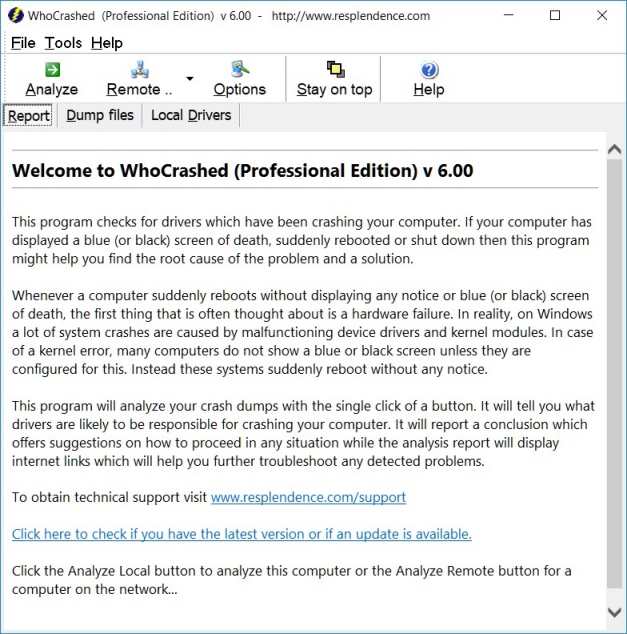
Pour commencer, téléchargez WhoCrashed depuis le site officiel du développeur afin d’éviter les versions modifiées. L’installation est standard : exécutez le programme d’installation, acceptez les conditions et lancez l’application en mode administrateur pour accéder aux dossiers système. Une fois ouvert, cliquez sur « Analyze » pour scanner les vidages mémoire stockés dans C:\Windows\Minidump. Si aucun fichier n’apparaît, assurez-vous que les dumps sont activés via les paramètres de récupération système (accessible par sysdm.cpl), en choisissant une « image de mémoire partielle ». Ce processus ne prend que quelques secondes.
Les résultats de WhoCrashed sont présentés de manière accessible : chaque crash est détaillé avec le code d’erreur, le nom du pilote impliqué (comme un fichier .sys tiers) et une interprétation probable, telle qu’un bogue logiciel ou un problème matériel. Par exemple, si un pilote réseau est cité plusieurs fois, une mise à jour ou une réinstallation depuis le site du fabricant est recommandée. L’outil excelle vraiment à identifier les coupables logiciels, mais conseille également de croiser les infos avec des tests matériels comme MemTest pour la RAM. Exportez le rapport en HTML pour le partager facilement.
Microsoft recommande des étapes complémentaires pour un dépannage exhaustif : démarrez en mode sans échec pour isoler les logiciels, vérifiez les mises à jour Windows et utilisez l’outil de diagnostic mémoire intégré. Des alternatives comme BlueScreenView offrent une vue brute des dumps, tandis que WinDbg convient aux analyses avancées. WhoCrashed reste idéal pour un premier diagnostic rapide, mais pour les crashes récurrents, consultez un professionnel si des problèmes matériels persistent.
Pour obtenir la version officielle :
Une fois le fichier téléchargé :
Cet article a été modifié pour la dernière fois le 10 mars 2026 13h08