






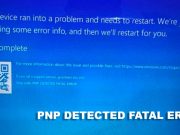





L’erreur PNP Detected Fatal Error (code d’arrêt 0x000000CA) interrompt brusquement votre session sous Windows 10 ou Windows 11 par un écran bleu de la mort. Ce crash survient dès que le gestionnaire Plug and Play (PnP) du noyau détecte une défaillance grave lors de la reconnaissance ou de la communication avec un composant physique ou un périphérique virtuel.
Un pilote corrompu après une mise à jour, un périphérique USB défectueux ou des fichiers système endommagés provoquent généralement ce blocage. Si votre machine redémarre en boucle sans atteindre le bureau, commencez par démarrer Windows en mode sans échec avec prise en charge réseau avant d’appliquer les étapes suivantes.
Débrancher le matériel non indispensable
Avant de toucher aux réglages logiciels, isolez la panne matérielle. Le système d’exploitation plante souvent au démarrage s’il tente d’initialiser un accessoire qui renvoie des signaux anormaux.
- Éteignez totalement votre PC.
- Débranchez l’ensemble des câbles USB : clés, disques durs externes, manettes de jeu, imprimantes et concentrateurs (hubs). Ne conservez que la souris et le clavier filaires.
- Rallumez l’ordinateur.
Si le système charge normalement votre session, rebranchez vos accessoires un par un pour identifier le port ou l’équipement responsable du conflit.
Réparer les fichiers corrompus avec SFC et DISM
Un registre altéré ou des librairies de démarrage endommagées empêchent le sous-système Plug and Play de s’exécuter proprement. L’invite de commandes permet de vérifier l’intégrité de votre partition système sans réinstaller Windows.
Tapez cmd dans la barre de recherche, faites un clic droit sur l’outil et choisissez Exécuter en tant qu’administrateur. Lancez d’abord la maintenance de l’image système :
DISM /Online /Cleanup-Image /RestoreHealth
Attendez la fin de l’opération, puis saisissez l’instruction de contrôle des fichiers système :
sfc /scannow
Une fois le scan terminé, redémarrez votre PC. L’utilitaire remplace automatiquement les fichiers corrompus détectés par une copie saine extraite du cache local.
Mettre à jour ou désinstaller les pilotes suspects
Puisque l’erreur est directement liée au protocole Plug and Play, un pilote réseau, graphique ou de carte mère récemment installé se trouve souvent à l’origine du blocage.
Faites un clic droit sur le menu Démarrer et ouvrez le Gestionnaire de périphériques.
Vérifiez si des icônes affichent un triangle jaune avec un point d’exclamation. Ces alertes signalent un matériel mal reconnu. Faites un clic droit sur la ligne en question, sélectionnez Désinstaller l’appareil, puis redémarrez votre ordinateur afin que Windows réinstalle un pilote générique propre.
Si le problème est apparu suite à une mise à jour automatique, déroulez les catégories Cartes graphiques ou Cartes réseau, ouvrez les Propriétés du périphérique concerné, allez dans l’onglet Pilote et cliquez sur Restaurer le pilote.
Pour les composants majeurs comme le chipset de la carte mère ou le GPU (AMD, Intel, Nvidia), téléchargez directement la dernière version stable depuis le site du constructeur plutôt que de vous fier à Windows Update.
Nettoyer le cache et désinstaller les logiciels tiers conflictuels
Certains outils qui créent des périphériques virtuels déclenchent régulièrement des erreurs PnP. Les logiciels de virtualisation (VirtualBox, VMware), certains clients VPN ou les logiciels de protection antivirus tiers injectent des pilotes de filtre qui s’emmêlent les pinceaux au démarrage.
Ouvrez la liste des applications installées via les Paramètres > Applications, puis désinstallez temporairement votre antivirus tiers ou vos outils VPN récents.
Pensez également à lancer un nettoyage du disque pour purger les fichiers d’installation résiduels :
- Appuyez sur Windows + R, tapez
cleanmgret validez. - Cochez Fichiers temporaires et Nettoyer les fichiers système.
- Confirmez la suppression pour assainir l’espace de travail de Windows.
Revenir à un point de restauration antérieur
Si aucune manipulation ne stabilise l’ordinateur, la restauration système permet de ramener Windows à une date antérieure sans altérer vos documents personnels.
Pressez les touches Windows + R, écrivez rstrui.exe et appuyez sur Entrée. Choisissez un point de restauration créé quelques jours avant les premiers écrans bleus, puis lancez la procédure. Le PC va redémarrer et réinitialiser les pilotes et paramètres système dans leur configuration stable d’origine.






![[Valid RSS]](https://www.techcroute.com/wp-content/uploads/2023/02/valid-rss-rogers.png "Validate my RSS feed")