







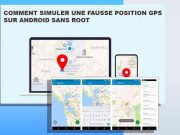








Modifier les coordonnées géographiques de son smartphone permet de tester des applications en cours de développement, d’accéder à des fonctionnalités limitées à certaines régions ou simplement d’empêcher des services en ligne d’enregistrer vos trajets réels.
Contrairement aux idées reçues, cette manipulation ne requiert aucun déverrouillage du bootloader ni accès root. Google intègre en effet directement dans Android un mécanisme natif pensé pour les développeurs, capable d’intercepter les requêtes de géolocalisation pour y injecter des points GPS fictifs.
Ce guide détaille la mise en place de ce réglage pas à pas, le choix de l’application adaptée et les précautions indispensables pour éviter les blocages sur certains services sensibles.
Activer les options pour les développeurs sur votre téléphone
Pour autoriser l’injection de fausses coordonnées, le système d’exploitation exige l’activation préalable du menu développeur. Par défaut, Android masque cette section pour éviter les fausses manipulations.
Voici la manipulation pour la rendre visible :
- Ouvrez l’application Paramètres de votre appareil.
- Descendez tout en bas de la liste et sélectionnez À propos du téléphone (ou Informations sur le logiciel selon les surcouches comme One UI de Samsung ou HyperOS de Xiaomi).
- Repérez la ligne intitulée Numéro de build (ou Version du logiciel).
- Tapotez dessus sept fois consécutives à un rythme régulier.
- Saisissez votre code PIN, schéma ou mot de passe de verrouillage dès que l’écran le demande.
Un message discret s’affiche au bas de l’écran : « Vous êtes désormais un développeur ! ». Le menu technique est maintenant déverrouillé et accessible.
Installer une application de géolocalisation fictive
Le système Android fournit l’infrastructure logicielle pour intercepter les coordonnées, mais il a besoin d’un outil externe pour définir la latitude et la longitude à transmettre. Plusieurs solutions gratuites existent sur le Google Play Store.
Parmi les options les plus stables, Fake GPS Location (développée par Lexa) fait référence grâce à sa légèreté et à son interface minimaliste. D’autres alternatives comme GPS Emulator proposent des fonctions plus avancées, notamment l’émulation d’itinéraires en mouvement avec simulation de vitesse pour les automobilistes ou les cyclistes.
Pour commencer simplement :
- Ouvrez le Google Play Store.
- Recherchez Fake GPS Location.
- Téléchargez et installez l’utilitaire sur votre espace de stockage. Ne lancez pas la simulation immédiatement, le système bloquerait l’opération tant que l’autorisation développeur n’est pas accordée.
Désigner l’application de position fictive dans les paramètres
Pour que le système accepte les coordonnées envoyées par l’outil tiers à la place des relevés des antennes GPS et des bornes Wi-Fi, il faut lui accorder un privilège spécifique.
- Retournez dans les Paramètres de votre smartphone.
- Entrez dans le menu Système (ou faites une recherche directe avec la loupe sur « développeur »), puis ouvrez Options pour les développeurs.
- Faites défiler la page vers le bas jusqu’à la section Débogage ou Localisation.
- Appuyez sur la ligne Sélectionner l’application de position fictive (parfois appelée Application de simulation d’emplacement).
- Une liste des programmes compatibles installés sur votre téléphone apparaît. Touchez le nom de votre utilitaire, par exemple Fake GPS.
L’application est désormais déclarée comme passerelle officielle de positionnement auprès d’Android.
Définir des coordonnées géographiques et démarrer la simulation
Le paramétrage système étant validé, vous pouvez choisir n’importe quel point du globe pour remplacer votre position réelle.
- Lancez Fake GPS Location depuis votre tiroir d’applications.
- Acceptez la demande d’accès à la localisation si l’application la réclame au premier démarrage.
- Déplacez la carte interactive à l’écran pour caler le pointeur central sur la ville, la rue ou le monument de votre choix. Vous pouvez aussi taper une adresse précise dans la barre de recherche.
- Cliquez sur le bouton de lecture (icône « Play » circulaire, souvent verte ou bleue) situé en bas à droite de l’interface.
La simulation démarre instantanément en arrière-plan, signalée par une notification persistante dans votre barre d’état.
Pour vérifier son fonctionnement, ouvrez Google Maps ou une application météo : le point bleu indiquant votre présence physique s’affiche désormais à l’endroit virtuel sélectionné. Toutes les applications installées sur le smartphone qui interrogent les API de localisation classiques reçoivent ces coordonnées modifiées.
Lorsque vous souhaitez retrouver votre position géographique réelle, ouvrez à nouveau l’outil et appuyez simplement sur le bouton d’arrêt (icône « Pause » ou « Stop »).
Limites techniques et détection par certaines applications
Si cette méthode fonctionne sans encombre pour tromper les réseaux sociaux, les navigateurs web ou les outils de messagerie, elle présente des limites face aux services intégrant des contrôles stricts.
Les applications bancaires, les jeux en réalité augmentée géolocalisés (comme Pokémon GO) ou les plateformes de transport détectent facilement ce stratagème. Elles interrogent l’indicateur système isFromMockProvider() dans le code d’Android : si ce drapeau renvoie une valeur positive, l’application sait que la position provient d’un simulateur et coupe l’accès au compte ou bloque l’affichage de la carte pour tricherie.
Par ailleurs, si vous observez des sauts intermittents entre votre fausse position et vos coordonnées réelles (effet dit de « rubberbanding »), passez dans Paramètres > Localisation > Services de localisation et désactivez la Recherche Wi-Fi ainsi que la Recherche Bluetooth. Ces deux options aident d’ordinaire le modem à affiner votre position via les signaux ambiants, ce qui peut entrer en conflit avec les coordonnées fictives injectées par le logiciel.






![[Valid RSS]](https://www.techcroute.com/wp-content/uploads/2023/02/valid-rss-rogers.png "Validate my RSS feed")