Sur Windows 11, vérifier l’état de santé de son disque dur (HDD) ou SSD est devenu plus accessible grâce aux outils intégrés du système et à des logiciels tiers fiables.
Cela permet de détecter tôt des signes de défaillance, comme une usure excessive des cellules NAND sur les SSD ou des secteurs défectueux sur les disques mécaniques, évitant ainsi des pertes de données inattendues. Les méthodes les plus courantes reposent sur la technologie SMART (Self-Monitoring, Analysis, and Reporting Technology), présente sur la quasi-totalité des disques modernes.
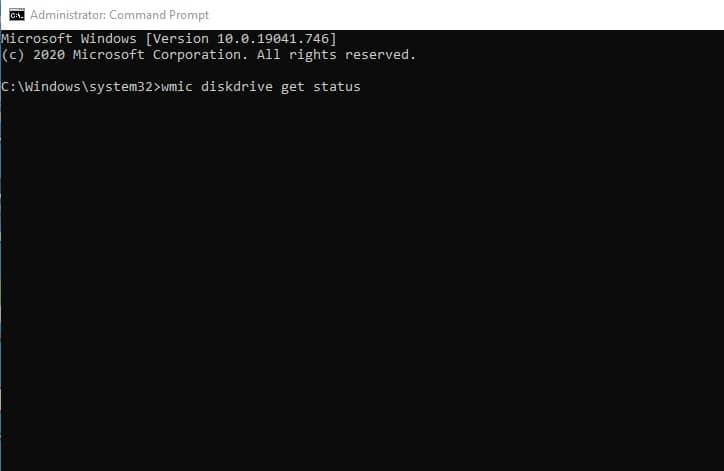
L’une des approches les plus simples utilise les paramètres natifs de Windows 11. Allez dans Paramètres > Système > Stockage > Paramètres de stockage avancés > Disques et volumes, sélectionnez votre disque, puis cliquez sur Propriétés. Pour les SSD (notamment NVMe), vous verrez directement l’état de santé, la température, l’espace restant et une estimation de la durée de vie restante. C’est particulièrement utile pour les configurations récentes, où Microsoft a amélioré l’affichage de ces métriques sans besoin d’outils supplémentaires. Pour un diagnostic rapide via la ligne de commande, ouvrez l’Invite de commandes (cmd) en administrateur et tapez `wmic diskdrive get status` : un « OK » confirme que tout va bien, tandis qu’un « Pred Fail » signale un risque imminent.
Pour une analyse plus détaillée, CrystalDiskInfo reste la référence gratuite la plus téléchargée et utilisée par la communauté. Téléchargeable sur le site officiel de Crystal Dew World, ce logiciel affiche en un coup d’œil l’état SMART, la température, le pourcentage d’usure (Wear Leveling Count), le nombre d’heures d’utilisation et d’autres attributs critiques. Il est léger, portable (version sans installation possible) et supporte tous les types de disques. Des alternatives comme HWiNFO, HD Tune ou les utilitaires propriétaires des fabricants (Samsung Magician, Western Digital Dashboard, etc.) offrent des fonctionnalités similaires, souvent avec des benchmarks intégrés.
Enfin, n’oubliez pas les outils de base comme CHKDSK (via `chkdsk C: /f /r` en admin) pour corriger les erreurs du système de fichiers, ou l’Observateur d’événements (filtre sur les logs « Disk ») pour repérer des avertissements précoces. Une vérification régulière, surtout après des coupures de courant ou des plantages, reste la meilleure prévention. En cas de statut alarmant, sauvegardez immédiatement vos données : un disque qui passe de « Good » à « Caution » peut encore tenir des mois, mais mieux vaut ne pas tenter le sort.
Cet article a été modifié pour la dernière fois le 6 février 2026 12h42