

















L’espace de stockage sur un PC finit par saturer à cause des fichiers temporaires accumulés par le système et les applications. Windows intègre un outil nommé Assistant stockage pour automatiser cette maintenance. Activer la fonction de nettoyage automatique et paramétrer ses plannings permet de libérer de l’espace disque sans intervention manuelle.
Activer le nettoyage automatique du contenu utilisateur
L’activation de cette option force l’Assistant stockage à s’exécuter dès que l’espace libre atteint un seuil critique.
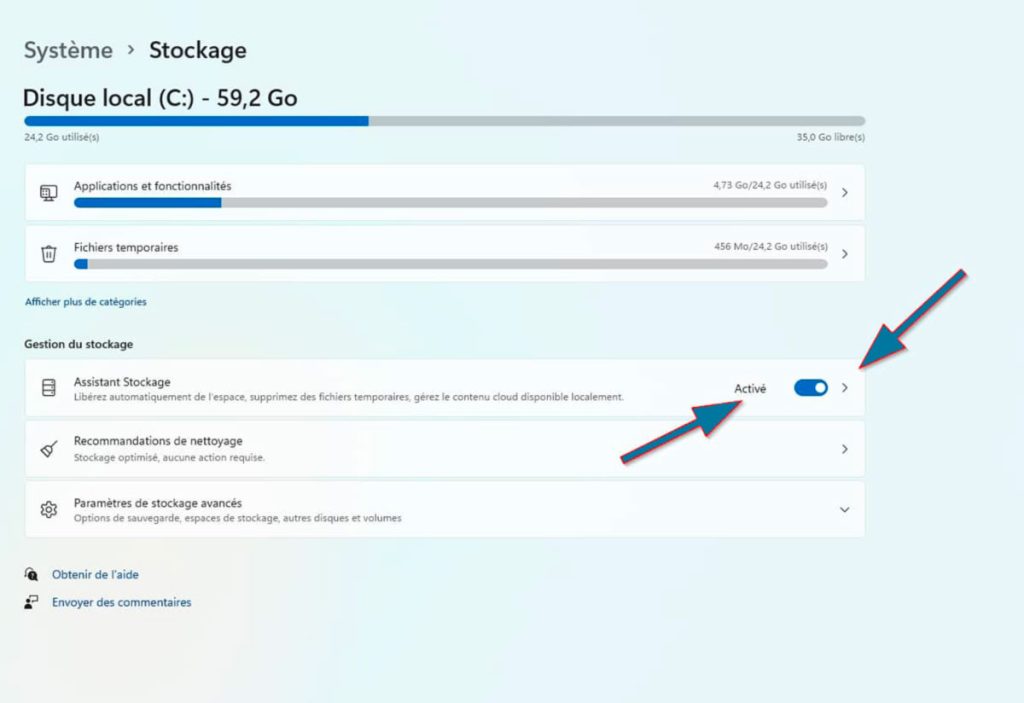
- Ouvrez le menu Démarrer et accédez aux Paramètres.
- Cliquez sur l’onglet Système dans le volet latéral.
- Sélectionnez Stockage, puis cliquez sur Assistant stockage.
- Activez l’interrupteur correspondant au Nettoyage automatique du contenu utilisateur.
Une fois cette option active, le système analyse le volume principal et supprime les éléments superflus dès l’apparition d’une alerte d’espace disque bas.
Configurer les plannings et les fréquences de nettoyage
Le comportement de l’Assistant stockage se personnalise en définissant des règles précises de suppression pour chaque type de données.
- Retournez dans les paramètres de l’Assistant stockage via le menu Système puis Stockage.
- Repérez la section dédiée à la configuration des plannings de nettoyage.
- Dans le premier menu déroulant, indiquez la fréquence à laquelle Windows doit exécuter l’Assistant stockage, que ce soit chaque jour, chaque semaine, chaque mois ou lorsque l’espace disque est faible.
- Définissez le délai de suppression pour les fichiers placés dans la Corbeille.
- Choisissez le délai applicable aux fichiers présents dans le dossier Téléchargements si vous souhaitez automatiser leur effacement.
Pour lancer une opération immédiate sans attendre la prochaine échéance programmée, faites défiler la page vers le bas et cliquez sur le bouton Exécuter l’Assistant stockage maintenant.



![[Valid RSS]](https://www.techcroute.com/wp-content/uploads/2023/02/valid-rss-rogers.png "Validate my RSS feed")