Lors de la configuration initiale d’un ordinateur sous Windows 11, l’assistant d’installation (OOBE) impose de connecter la machine à un réseau Wi-Fi ou Ethernet. Si la carte réseau n’est pas reconnue nativement par l’installateur ou si vous préférez configurer votre poste avec un compte local hors ligne, cette étape bloque toute progression. Ce guide détaille les méthodes concrètes pour contourner cette restriction réseau, créer un compte d’administration local et finaliser l’installation sans brancher le moindre câble.
Depuis le déploiement des éditions Home et Pro de Windows 11, le programme d’installation bloque le bouton de validation tant qu’aucun accès Web n’est détecté. L’assistant cherche à synchroniser immédiatement le système avec les serveurs d’authentification en ligne, à forcer l’usage d’un compte Microsoft et à télécharger des paquets de télémétrie dès la première minute.
Ce verrouillage pose deux obstacles concrets aux utilisateurs :
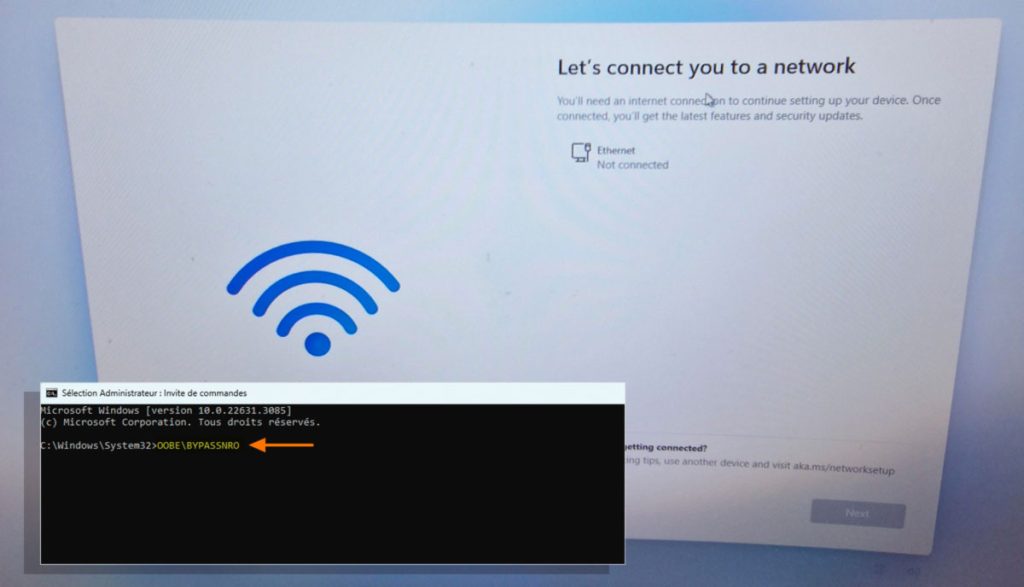
Le moyen le plus direct ne demande aucun logiciel tiers. Il s’exécute directement depuis l’interface de configuration avec l’invite de commandes Windows.
OOBE\BYPASSNROL’assistant passe alors directement à la création d’un compte utilisateur local. Vous saisissez le nom de session de votre choix, un mot de passe classique, puis vous atteignez le Bureau sans avoir transmis la moindre donnée sur le réseau.
Si le redémarrage automatique n’affiche pas l’option hors ligne sur certaines révisions du système, une seconde commande stoppe directement le service réseau en cours d’exécution.
Sur l’écran bloqué demandant la connexion, ouvrez l’invite de commandes avec Maj + F10, puis entrez :
taskkill /F /IM oobenetworkconnectionflow.exe
Cette commande force la fermeture du processus d’analyse réseau oobenetworkconnectionflow.exe. Le programme d’installation saute instantanément l’obligation d’accès Web et bascule sur le formulaire du compte local.
Pour préparer un support d’installation exempt de blocages avant même de l’insérer dans l’ordinateur, l’utilitaire gratuit Rufus modifie directement l’image ISO de Windows 11.
La clé USB ainsi générée applique automatiquement les scripts de contournement lors du déploiement : vous pouvez brancher la clé, laisser l’installation se dérouler, et accéder directement à un environnement prêt à l’emploi.
Après l’arrivée sur le Bureau, réactivez vos connexions ou installez manuellement le pilote réseau de votre fabricant pour appliquer les mises à jour de sécurité nécessaires.
Cet article a été modifié pour la dernière fois le 27 septembre 2026 10h35