








Lors de la configuration initiale d’un ordinateur sous Windows 11, l’assistant d’installation (OOBE) impose de connecter la machine à un réseau Wi-Fi ou Ethernet. Si la carte réseau n’est pas reconnue nativement par l’installateur ou si vous préférez configurer votre poste avec un compte local hors ligne, cette étape bloque toute progression. Ce guide détaille les méthodes concrètes pour contourner cette restriction réseau, créer un compte d’administration local et finaliser l’installation sans brancher le moindre câble.
Pourquoi Windows 11 exige-t-il un accès réseau lors de la configuration ?
Depuis le déploiement des éditions Home et Pro de Windows 11, le programme d’installation bloque le bouton de validation tant qu’aucun accès Web n’est détecté. L’assistant cherche à synchroniser immédiatement le système avec les serveurs d’authentification en ligne, à forcer l’usage d’un compte Microsoft et à télécharger des paquets de télémétrie dès la première minute.
Ce verrouillage pose deux obstacles concrets aux utilisateurs :
- Absence de pilotes réseau par défaut : sur de nombreux PC portables récents, la puce Wi-Fi ou le contrôleur Ethernet requiert un pilote OEM tiers non inclus dans l’image ISO officielle. Le système ne détecte aucun réseau et reste bloqué indéfiniment sur la page « Il est temps de vous connecter à un réseau ».
- Refus d’imposer un compte en ligne : les administrateurs système et les utilisateurs soucieux de la confidentialité de leurs données privilégient un compte local standard, sans rattachement obligatoire aux services cloud ou à l’écosystème OneDrive.
Méthode 1 : contourner le blocage avec la commande OOBE\BYPASSNRO
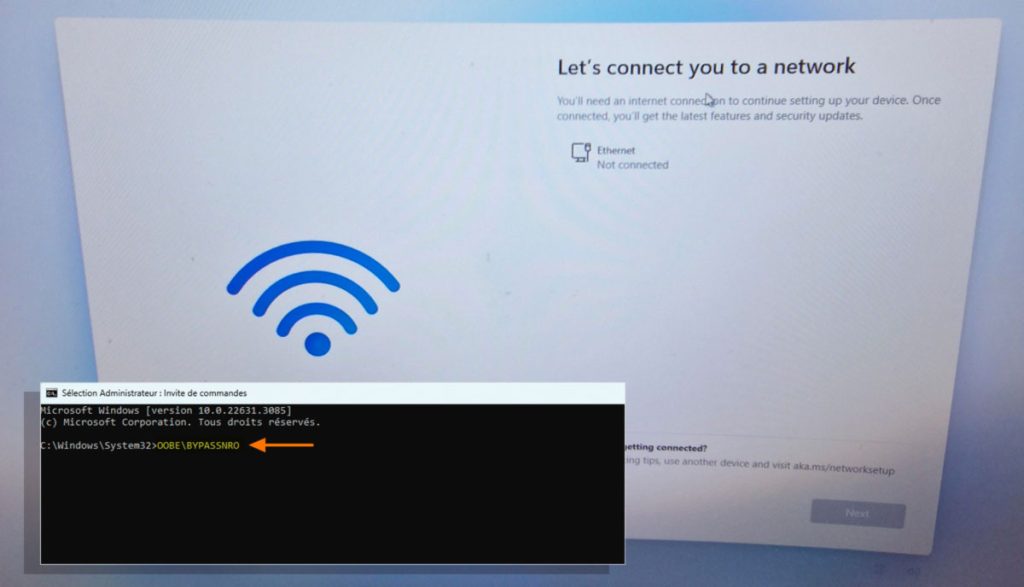
Le moyen le plus direct ne demande aucun logiciel tiers. Il s’exécute directement depuis l’interface de configuration avec l’invite de commandes Windows.
- Démarrez l’ordinateur depuis votre support d’installation USB et suivez les premières étapes (sélection de la langue, du fuseau horaire et de la disposition du clavier).
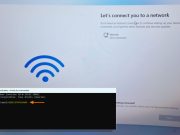
- Lorsque l’écran affiche le message « Il est temps de vous connecter à un réseau », appuyez simultanément sur les touches Maj + F10 (ou Fn + Maj + F10 sur certains claviers d’ordinateurs portables).
- Une fenêtre noire d’invite de commandes s’ouvre au premier plan. Tapez la directive suivante puis validez avec la touche Entrée :
OOBE\BYPASSNRO - L’ordinateur redémarre aussitôt de façon autonome et recharge l’assistant de configuration.
- Revenez sur le même écran réseau. Un bouton inédit apparaît désormais en bas à droite : « Je n’ai pas Internet ».
- Cliquez dessus, puis confirmez en choisissant « Continuer avec l’installation limitée ».
L’assistant passe alors directement à la création d’un compte utilisateur local. Vous saisissez le nom de session de votre choix, un mot de passe classique, puis vous atteignez le Bureau sans avoir transmis la moindre donnée sur le réseau.
Méthode 2 : tuer le processus de connexion réseau en mémoire
Si le redémarrage automatique n’affiche pas l’option hors ligne sur certaines révisions du système, une seconde commande stoppe directement le service réseau en cours d’exécution.
Sur l’écran bloqué demandant la connexion, ouvrez l’invite de commandes avec Maj + F10, puis entrez :
taskkill /F /IM oobenetworkconnectionflow.exe
Cette commande force la fermeture du processus d’analyse réseau oobenetworkconnectionflow.exe. Le programme d’installation saute instantanément l’obligation d’accès Web et bascule sur le formulaire du compte local.
Méthode 3 : automatiser la suppression du prérequis avec Rufus
Pour préparer un support d’installation exempt de blocages avant même de l’insérer dans l’ordinateur, l’utilitaire gratuit Rufus modifie directement l’image ISO de Windows 11.
- Téléchargez l’ISO officielle de Windows 11 depuis le site de Microsoft et lancez la dernière version de Rufus.
- Sélectionnez votre clé USB cible (8 Go minimum) et chargez le fichier ISO.
- Cliquez sur Démarrer. Une boîte de dialogue intitulée « Expérience utilisateur Windows » apparaît.
- Cochez les cases « Supprimer l’exigence d’un compte Microsoft en ligne » et « Créer un compte local avec le nom d’utilisateur ».
- Validez la gravure.
La clé USB ainsi générée applique automatiquement les scripts de contournement lors du déploiement : vous pouvez brancher la clé, laisser l’installation se dérouler, et accéder directement à un environnement prêt à l’emploi.
Après l’arrivée sur le Bureau, réactivez vos connexions ou installez manuellement le pilote réseau de votre fabricant pour appliquer les mises à jour de sécurité nécessaires.





![[Valid RSS]](https://www.techcroute.com/wp-content/uploads/2023/02/valid-rss-rogers.png "Validate my RSS feed")