Comment limiter la bande passante WiFi des utilisateurs sur votre routeur ?
Pour limiter la bande passante WiFi d’un utilisateur, accédez à l’interface d’administration de votre routeur via son adresse IP locale (ex. 192.168.1.1), activez la fonction Contrôle de bande passante ou QoS (Quality of Service), puis assignez un plafond de débit descendant (download) et montant (upload) à l’adresse IP ou MAC de l’appareil ciblé.
Le partage d’une connexion Internet au sein d’un foyer ou d’un petit bureau devient rapidement problématique dès qu’un équipement monopolise tout le débit avec des téléchargements lourds, des flux 4K ou des jeux en ligne. Cette saturation entraîne des hausses de latence (ping) et des ralentissements pour tous les autres périphériques connectés.
Découvrez dans ce guide complet les prérequis réseau indispensables, la méthode universelle étape par étape pour configurer votre matériel, ainsi que les manipulations détaillées selon la marque de votre routeur (TP-Link, D-Link, Netgear, Linksys, Tenda et box Internet).
Pourquoi faut-il limiter la bande passante WiFi sur son réseau local ?
L’allocation anarchique des paquets réseau pénalise les usages critiques comme le télétravail, les appels visio ou la navigation quotidienne. Appliquer un bridage ciblé offre plusieurs bénéfices immédiats :
Élimination du « bufferbloat » : la congestion de la mémoire tampon du routeur est maîtrisée, ce qui stabilise la latence générale.
Priorisation des usages professionnels : vos réunions Zoom ou Teams ne subissent plus de coupures causées par des téléchargements en arrière-plan.
Maîtrise de la consommation de données : indispensable si votre connexion dépend d’un forfait 4G/5G fixe ou d’une liaison satellite avec quota mensuel.
Sécurisation du réseau invité : restriction des ressources allouées aux visiteurs occasionnels pour préserver le réseau principal.
Comment préparer son réseau avant de configurer la limitation de débit ?
Avant de définir des quotas de vitesse, vous devez impérativement identifier l’équipement à restreindre et lui attribuer une adresse stable. Si le routeur attribue une nouvelle adresse IP à chaque reconnexion via le protocole DHCP dynamique, votre règle deviendra inopérante.
1. Comment trouver l’adresse IP et MAC de l’appareil cible ?
Deux identifiants réseau sont exploités par les routeurs pour appliquer des restrictions :
L’adresse MAC (Media Access Control) : identifiant physique unique de la carte réseau, gravé en usine (ex. 00:1A:2B:3C:4D:5E). C’est la méthode la plus fiable car elle ne change pas.
L’adresse IP locale : attribuée par votre routeur (ex. 192.168.1.45).
Pour relever ces données directement depuis le routeur :
Rendez-vous dans la section DHCP Client List ou Périphériques connectés.
Repérez le nom d’hôte de l’appareil (ex. iPhone-de-Lucas, PC-Salon).
Notez précisément l’adresse MAC et l’adresse IP associées.
2. Pourquoi devez-vous fixer l’adresse IP via la réservation DHCP ?
Si votre modèle de routeur bride la bande passante via l’adresse IP plutôt que par l’adresse MAC, la réservation d’adresse IP statique est obligatoire :
Rendez-vous dans le menu Réseau ou Paramètres LAN, puis Réservation d’adresse (DHCP Reservation / Static IP).
Cliquez sur Ajouter.
Associez l’adresse MAC de l’appareil à une IP fixe de votre choix (ex. 192.168.1.50).
Enregistrez les modifications et redémarrez l’équipement concerné pour qu’il prenne sa nouvelle adresse définitive.
Comment accéder à l’interface d’administration de son routeur ?
Toute la gestion du trafic s’effectue depuis le panneau d’administration Web de votre boîtier réseau.
Marque du matériel
URL d’accès par défaut
Adresse IP passerelle classique
Identifiants d’usine fréquents
TP-Link
[http://tplinkwifi.net](http://tplinkwifi.net)
192.168.0.1 ou 192.168.1.1
admin / admin (ou mot de passe créé à l’installation)
Pour retrouver l’adresse exacte depuis un PC Windows :
Ouvrez l’invite de commandes (cmd).
Tapez ipconfig et validez.
Repérez la ligne Passerelle par défaut : l’adresse affichée (ex. 192.168.1.254) est celle à coller dans votre navigateur.
Comment limiter la bande passante WiFi sur un routeur TP-Link ?
Les routeurs TP-Link disposent d’un gestionnaire précis nommé Bandwidth Control, capable de fixer des débits minimaux et maximaux en kilobits par seconde (Kbps).
Connectez-vous à la console d’administration via [http://tplinkwifi.net](http://tplinkwifi.net).
Dans le menu latéral gauche, cliquez sur Bandwidth Control (Contrôle de bande passante).
Cochez la case Enable Bandwidth Control (Activer le contrôle de bande passante).
Saisissez votre débit total réel disponible (fourni par votre FAI) dans les champs Egress Bandwidth (débit montant / upload) et Ingress Bandwidth (débit descendant / download), puis cliquez sur Save.
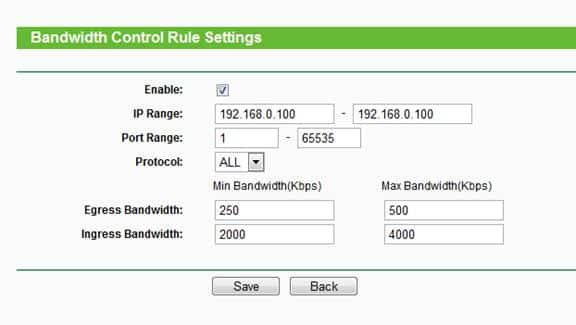
Rendez-vous ensuite dans le sous-menu Rules List et cliquez sur Add New.
Renseignez les paramètres de la règle :
IP Range : entrez l’adresse IP de l’appareil (ex. 192.168.0.105 à 192.168.0.105 pour un seul appareil, ou une plage pour plusieurs).
Port Range : laissez vide ou saisissez 1-65535 pour englober tous les protocoles.
Protocol : sélectionnez ALL.
Egress (Upload) : définissez la vitesse minimale garantie et la vitesse maximale autorisée en Kbps (rappel : 1 000 Kbps ≈ 1 Mbps).
Ingress (Download) : indiquez le débit descendant minimal et le plafond maximal toléré.
Cliquez sur Save pour appliquer le bridage immédiatement.
Comment configurer la restriction de débit sur un routeur D-Link ?
D-Link structure sa gestion de bande passante autour de profils préconfigurés appliqués ensuite à des règles de contrôle de trafic.
Accédez au panneau d’administration via 192.168.0.1 ou l’URL locale D-Link.
Rendez-vous dans Advanced (Avancé) en haut de l’écran, survolez Advanced Network, puis sélectionnez Bandwidth Profiles sous la rubrique Traffic Management.
Cochez la case Enable Bandwidth Profiles et cliquez sur Save.
Cliquez sur Add pour créer un profil de limitation :
Attribuez un nom au profil (ex. Limite-Ado ou Profil-Eco).
Réglez le Profile Type sur Rate.
Spécifiez le débit minimum et le débit maximum autorisés.
Validez en cliquant sur Save Settings.
Basculez dans le menu de gauche sur Traffic Control.
Activez l’option Enable Traffic Control.
Dans la table Traffic Control Rules, cliquez sur Add, saisissez l’adresse IP ciblée, assignez-lui le profil que vous venez de créer et enregistrez.
Comment brider la vitesse Internet sur un routeur Tenda ?
Le constructeur Tenda propose l’une des configurations les plus directes via son module QoS intégré.
Ouvrez l’interface Web en saisissant l’IP de passerelle (192.168.0.1 ou tendawifi.com).
Authentifiez-vous, puis ouvrez l’onglet Advanced Settings (Paramètres avancés).
Dans le menu de droite, cliquez sur DHCP Client List pour relever l’adresse IP assignée à l’appareil que vous voulez restreindre.
Dirigez-vous vers l’onglet QoS ou Bandwidth Control.
Cochez l’option Enable Bandwidth Control.
Saisissez l’adresse IP cible dans le champ prévu à cet effet.
Renseignez le plafond de débit en téléversement (Upload Limit) et en téléchargement (Download Limit).
Cliquez sur Add to List (ou OK) pour activer la règle dans la liste active.
Comment appliquer une priorité de bande passante sur un routeur Netgear ?
Sur la majorité des modèles Netgear équipés du firmware Genie ou Nighthawk, la limitation s’opère par priorisation QoS (Quality of Service) basée sur l’adresse MAC.
Accédez à l’interface via [http://routerlogin.net](http://routerlogin.net).
Cliquez sur l’onglet Advanced (Avancé), puis sur Setup (Configuration) et enfin QoS Setup.
Cochez la case Enable Quality of Service (QoS) ou Enable WMM (Wi-Fi multimedia) selon votre révision logicielle.
Cliquez sur le bouton Setup QoS rule puis sur Add Priority Rule.
Dans la liste déroulante Priority Category, choisissez MAC Address.
Cliquez sur l’appareil détecté dans le tableau ou entrez manuellement son adresse physique MAC.
Dans le sélecteur Priority Level, choisissez le niveau de service accordé :
Highest / High : réservé à vos machines de travail ou consoles de streaming.
Normal : usage classique par défaut.
Low : réduit drastiquement les ressources allouées à cet appareil dès qu’une autre machine sollicite le réseau.
Cliquez sur Apply pour valider la règle.
Comment gérer le trafic sur les équipements Linksys ?
Linksys utilise également son moteur de priorisation multimédia et de gestion des applications pour juguler les appareils trop gourmands.
Connectez-vous sur votre panneau d’administration Linksys (192.168.1.1 ou myrouter.local).
Naviguez vers le menu Applications & Gaming, puis sélectionnez la sous-section QoS (ou Media Prioritizationsur les modèles Linksys Smart Wi-Fi).
Activez l’option QoS générale.
Sous le paramètre Upstream Bandwidth, basculez le mode de sélection sur MAC Address.
Entrez le nom de l’équipement et son adresse MAC.
Dans la colonne Priority, basculez la valeur sur Low.
Cliquez sur Save Settings. L’appareil en priorité basse verra ses flux systématiquement bridés dès que la bande passante globale est sollicitée par un appareil prioritaire.
Comment faire si votre routeur ou votre box ne gère pas le contrôle de bande passante ?
Certaines box fournies par les opérateurs Internet (FAI) et les routeurs d’entrée de gamme ne proposent pas de menu QoS granulaire permettant de saisir des valeurs en Kbps. Voici trois alternatives opérationnelles :
Créer un réseau WiFi Invité (Guest Network) : La quasi-totalité des box permet d’activer un second réseau sans fil isolé. Certaines interfaces offrent un bouton de bridage global pour ce SSID spécifique.
Installer un logiciel limiteur directement sur le périphérique client : Si vous avez la main sur l’ordinateur en question (Windows ou macOS), installez des applications spécialisées comme NetLimiter ou cFosSpeed. Elles permettent de verrouiller le débit application par application (ex. brider Steam ou uTorrent à 500 Ko/s).
Flasher un firmware tiers open-source : Pour les routeurs compatibles, l’installation de firmwares alternatifs comme OpenWrt, DD-WRT ou Tomato débloque un contrôle total du trafic grâce à des algorithmes de gestion active de file d’attente comme CAKE ou fq_codel.
La mise en place d’un contrôle de bande passante sur votre réseau local assainit la distribution de la connexion sans nécessiter d’investissement matériel supplémentaire. Pour vérifier l’efficacité de vos réglages, exécutez un test de débit (Speedtest) directement depuis l’appareil restreint : les résultats obtenus en download et upload doivent correspondre aux seuils fixés dans la console de votre routeur.
Cet article a été modifié pour la dernière fois le 24 septembre 2026 11h03
AbderrahmanE
Amoureux de l'informatique et plus généralement de l'high-tech. Je suis rédacteur chez techcroute.com et techAuQuotidien.fr. Fan inconditionnel des produits Apple, Xiaomi, OPPO et Samsung, j'essaye de transmettre ma passion au travers de mes publications.